
Stap 1
Een online afspraak heeft een link naar het videogesprek nodig. De klant krijgt die per e-mail zodra de afspraak bevestigd is. Kwazi gebruikt de vaste meetinglink van het teamlid, of de link die je bij de afspraak zelf invult.
Stap 2
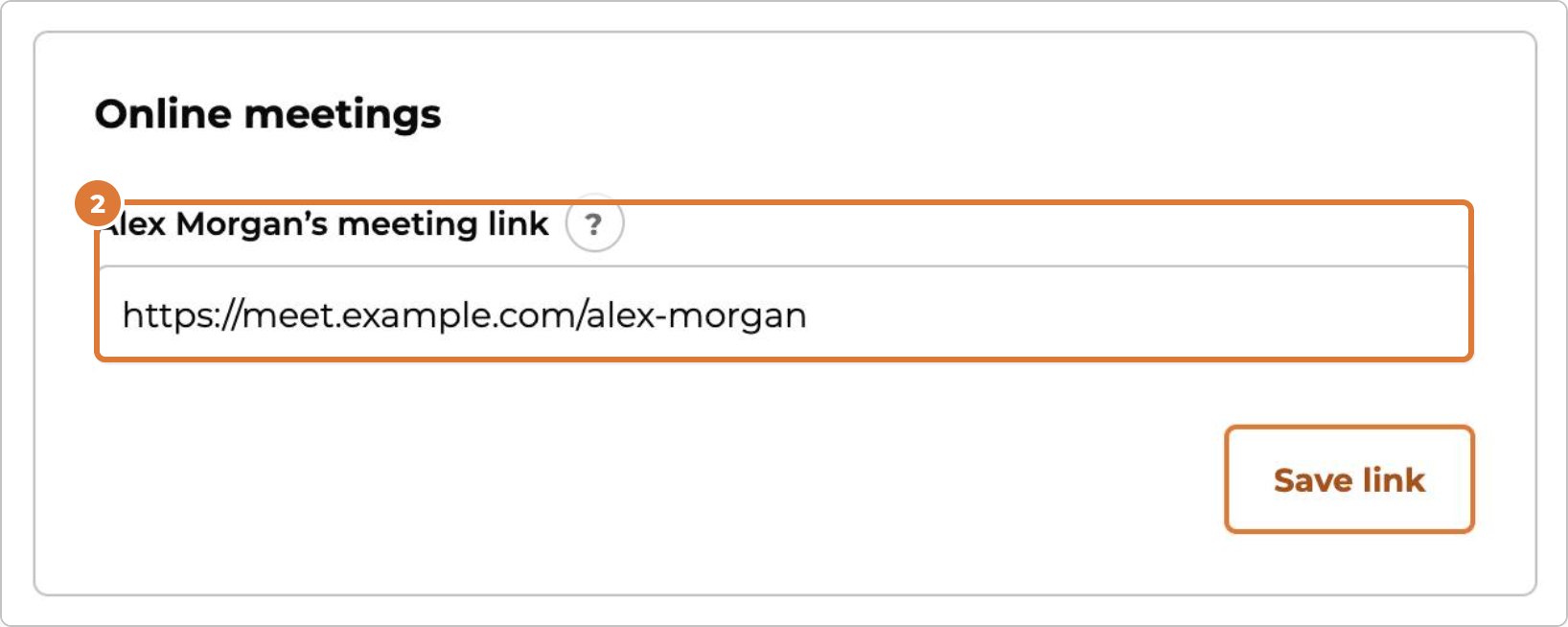
Een link die voor elke vergadering hetzelfde blijft: open Services & team → Team en kies het teamlid. Plak de link onder “Online meetings” en kies “Save link”.
Stap 3
Een link die hetzelfde blijft, is je persoonlijke vergaderruimte in Zoom, een Google Meet-link die je opnieuw gebruikt, of een vaste ruimte in Whereby of Jitsi. De hulppagina’s van Zoom en Google Meet tonen waar je die vindt.
Stap 4
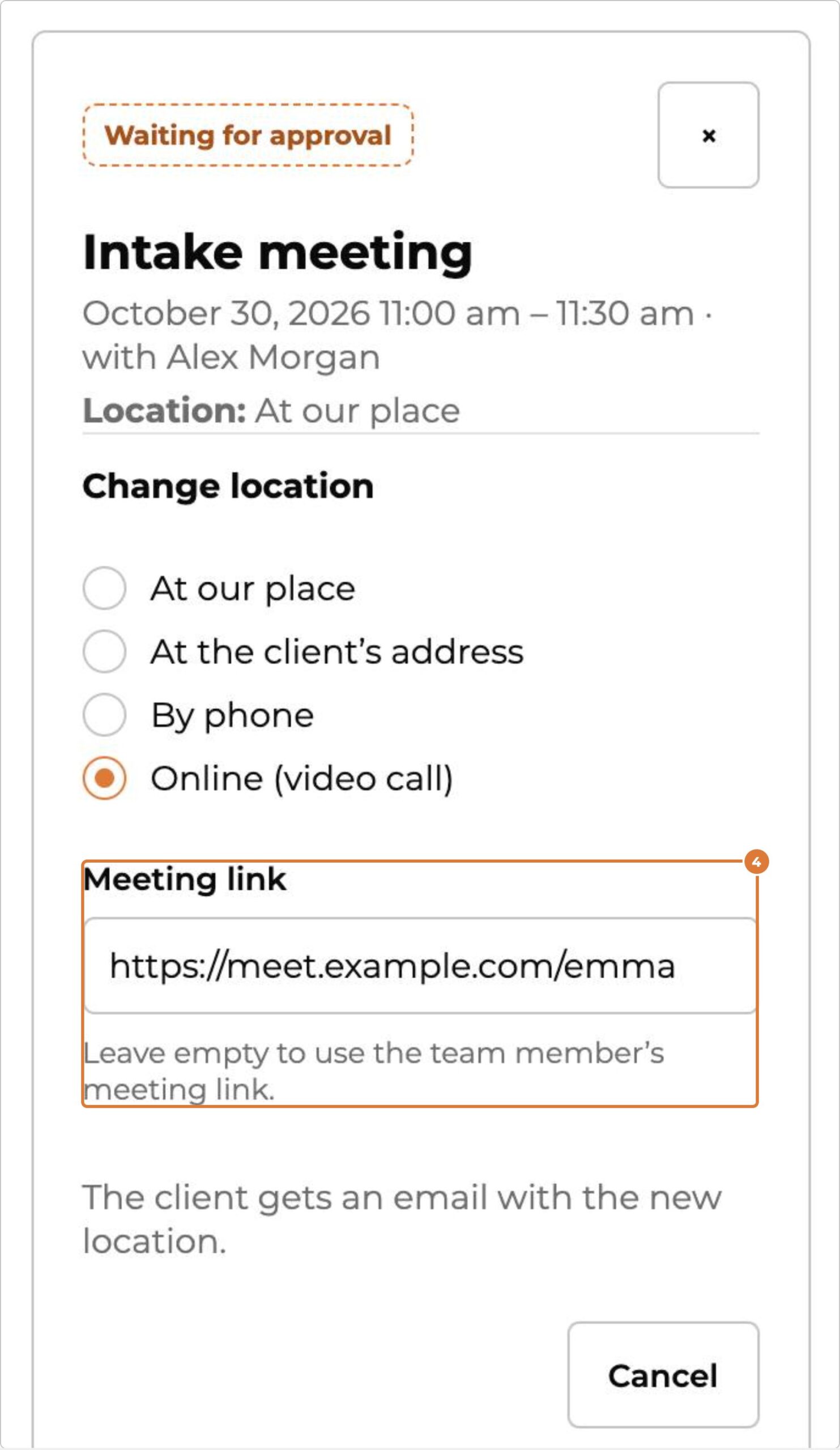
Met Microsoft Teams, of een nieuwe Google Meet voor elke vergadering, krijg je de link pas als je de vergadering daar inplant. Vul de link dan bij de afspraak in: open ze, kies “Change” naast de locatie, kies “Online (video call)”, plak de link en kies “Save and email the client”.
Stap 5
Vul de link in voor je de afspraak bevestigt, zodat de bevestigingsmail hem bevat. Pas je hem later aan, dan krijgt de klant een e-mail met de nieuwe link.
Tip: Enkel klanten met een afspraak krijgen de link. Hij staat nooit op je website.